
Scratch es un lenguaje de programación visual y un entorno de desarrollo integrado (IDE) desarrollado por el MIT Media Lab. Fue diseñado para que sea fácil para los principiantes aprender a programar, ya que permite crear programas utilizando bloques de código gráfico que se ensamblan como piezas de un rompecabezas. En este artículo, aprenderemos cómo instalar Scratch 1.4 en Windows, Linux y macOS, revisaremos algunas de sus funcionalidades principales y propondremos un ejercicio sencillo para que los principiantes puedan probarlo.
Instalación
Windows
Para instalar Scratch 1.4 en Windows, seguí estos pasos:
- Ve al sitio web de Scratch 1.4 aquí.
- Haz clic en el enlace «Download» para descargar el instalador.
- Una vez descargado, hace doble clic en el archivo para iniciar el proceso de instalación.
- Siga las instrucciones del paso a paso del instalador.
Linux
Para instalar Scratch en Linux debes descargas el archivo .deb y luego ejecutarlo
- Abrí la terminal y escriba el siguiente comando para descargar el archivo de instalación de Scratch 1.4:
wget https://scratch.mit.edu/scratch_1.4/scratch_1.4.deb
- Una vez descargado, escribe el siguiente comando para instalar el archivo:
sudo dpkg -i scratch_1.4.deb
macOS
Para instalar Scratch en macOS, segui estos pasos:
- Ve al sitio web de Scratch 1.4 aquí.
- Haz clic en el enlace «Download» para descargar el instalador.
- Una vez descargado, haz doble clic en el archivo para iniciar el proceso de instalación.
- Arrastra el icono de Scratch 1.4 a la carpeta «Aplicaciones» para completar la instalación.
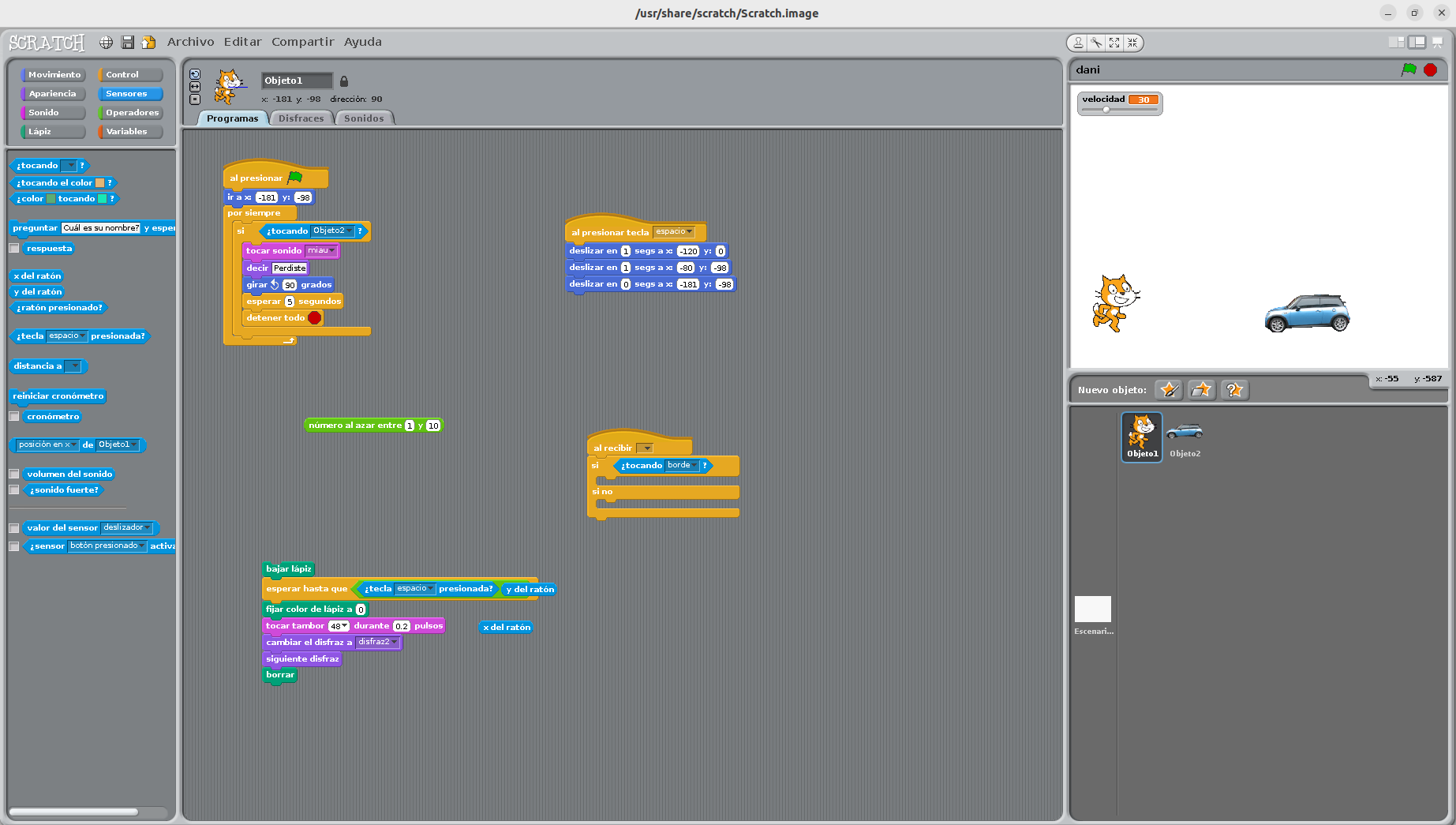
Si lograste instalarlo correctamente se verá similar a la siguiente imagen
Funcionalidades
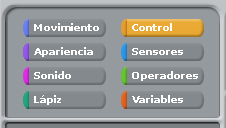
Scratch nos provee una serie de herramienta que nos permiten controlar todo lo que pasa en nuestra aplicación.
Combinando unas con otras podemos llegar al resultado deseado aplicando la lógica que hayamos definido para el flujo de nuestra aplicación.
- Movimiento: Con los bloques de movimiento, los usuarios pueden controlar el movimiento de sus personajes. Por ejemplo, pueden mover un personaje hacia arriba, abajo, izquierda o derecha, o hacer que se mueva una cierta cantidad de pasos. También pueden cambiar la dirección del personaje y ajustar su velocidad.
- Apariencia: Con los bloques de apariencia, los usuarios pueden controlar el aspecto visual de sus personajes. Por ejemplo, pueden cambiar el disfraz de un personaje, hacer que se gire o se voltee, o cambiar su tamaño. También pueden cambiar el color del personaje y ajustar su transparencia.
- Sonido: Con los bloques de sonido, los usuarios pueden agregar efectos de sonido a sus proyectos. Por ejemplo, pueden agregar sonidos de explosiones, sonidos de animales o música. También pueden controlar el volumen y la duración de los sonidos.
- Lápiz: Con los bloques de lápiz, los usuarios pueden dibujar en la pantalla del proyecto. Por ejemplo, pueden hacer que un personaje dibuje una línea o un círculo, o pueden crear un patrón de dibujo. También pueden ajustar el tamaño y el color del lápiz.
- Control: Con los bloques de control, los usuarios pueden controlar el flujo de su programa. Por ejemplo, pueden hacer que un programa repita una serie de acciones, esperar a que se presione una tecla o hacer que una acción se ejecute solo si se cumple una condición.
- Sensores: Con los bloques de sensores, los usuarios pueden interactuar con el mundo físico. Por ejemplo, pueden usar el sensor de micrófono para detectar sonidos, el sensor de luz para detectar cambios en la luz o el sensor de teclas para detectar cuándo se presiona una tecla en el teclado.
- Operadores: Con los bloques de operadores, los usuarios pueden realizar operaciones matemáticas y lógicas en sus proyectos. Por ejemplo, pueden sumar, restar, multiplicar o dividir números, o pueden hacer comparaciones para ver si dos valores son iguales o diferentes.
- Variables: Las variables son contenedores para almacenar valores en Scratch. Con los bloques de variables, los usuarios pueden crear, modificar y leer variables en sus proyectos. Por ejemplo, pueden crear una variable para almacenar la puntuación de un juego, o pueden usar una variable para hacer un seguimiento del tiempo transcurrido en un programa.
Revisa el siguiente tutorial para comenzar a trabajar sobre Scratch
¿Te gustó Scratch?
Taller de videojuegos creó una playlist con más de 30 videos haciendo cosas increíbles, puedes verlo aquí
Preparate para el próximo encuentro
En la clase que viene trabajaremos en llevar algunos desafíos de los que trabajamos a scratch, preparate para el próximo encuentro :-)